Worldline: Réception des notifications admin de paiement
Depuis le version 9.4.2 il est désormais possible de configurer Worldline afin de recevoir les notifications administrateur concernant le paiement des transactions.
Les étapes à suivre pour la la mise en place de ces notifications sont les suivantes:
- Portail Worldline: générer la clé d'API Webhooks, et définir l'URL cible
- Gespage: configurer la clé secrète d'API
- Gespage: ajouter la tâche de notification administrateur
Portail Worldline
Pour créer la clé secrète d'API et définir l'URL cible, rendez-vous dans sur votre portail Worldline sous Configuration/Information technique/Paramètres API:

Veuillez cliquer sur le bouton Générer la clé d'API Webhooks, puis copier la WebhooksKey, nous en aurons besoin un peu plus tard:
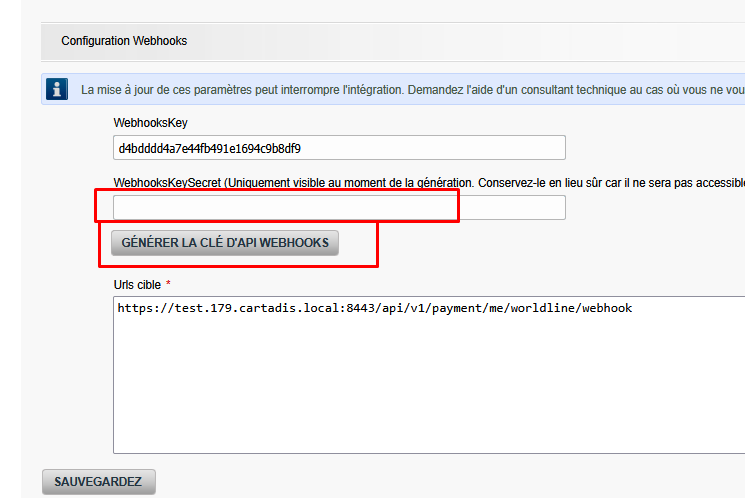
Nous devons également définir l'URL cible pour le retour de la notification.
A ce niveau nous avons plusieurs possibilités:
Si la passerelle Gespage est publié sur internet: dans ce cas l'URL sera https://Nom_du_serveur.nom_du_domaine:8443/api/v1/payment/me/worldline/webhook
Nom_du_serveur.nom_du_domaine: afin de pouvoir joindre votre serveur publié.
Port 8443: il s'agit du port de la passerelle Gespage qui doit également être ouvert.
Sinon, il faut passer par un proxy: dans ce cas, l'URL se compose de l'URL du proxy avec le point de terminaison attendu par l'application.
Exemple: https://URL_de_mon_proxy/api/v1/payment/me/worldline/webhook.
Le point de terminaison sera toujours le même pour chacune des deux méthodes, soit: /api/v1/payment/me/worldline/webhook
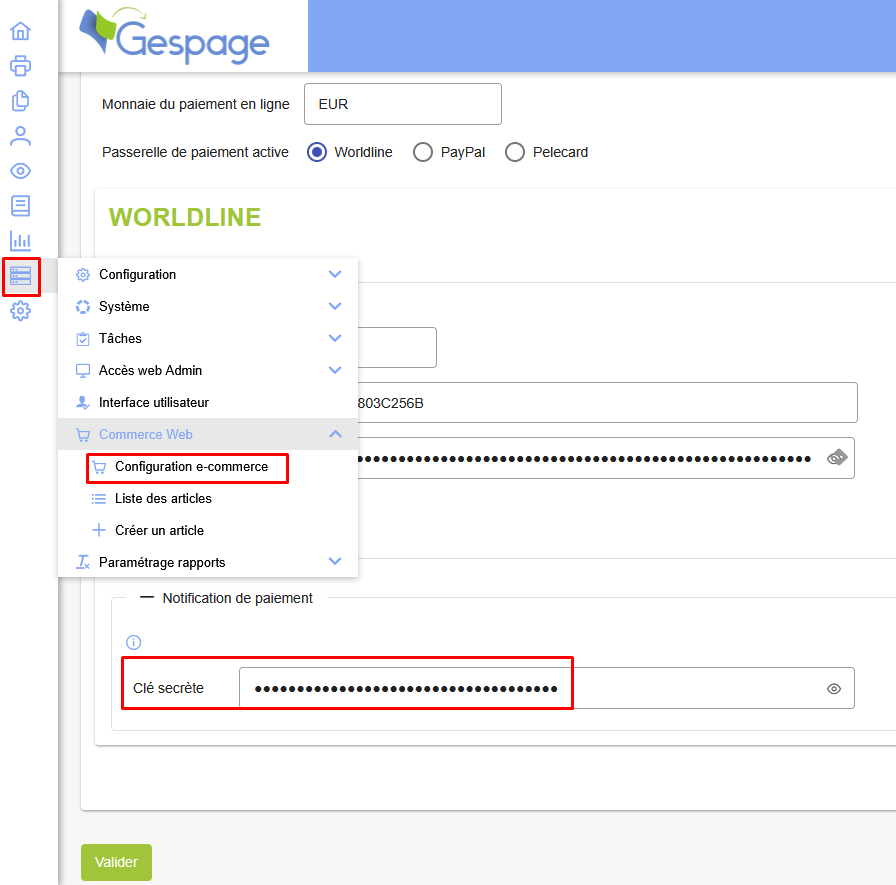
Gespage: Configuration de la clé d'API
Dans le menu de configuration e-commerce, ajouter la secret API récupérée depuis le portail Worldline:
Gespage: ajout de la tâche de notification
Les notifications renvoyées vers le serveur Gespage génèrent l’évènement Gespage n° 2000.
Nous devons donc créer une tâche de notification administrateur pour cet évènement.
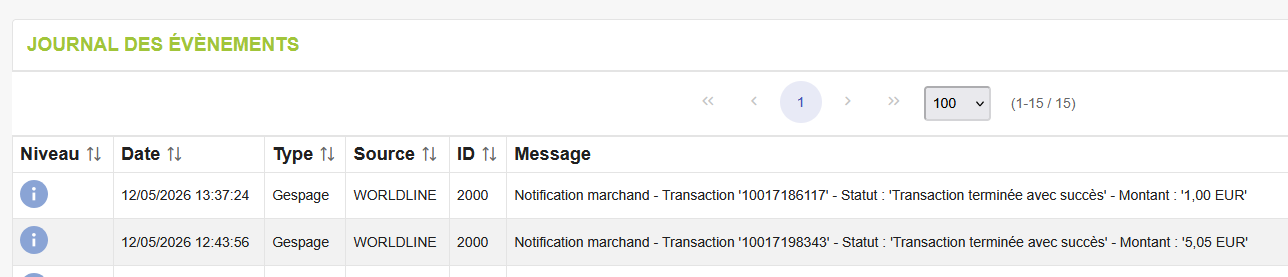
Pour se faire, rendez-vous dans le menu Tâches, puis Nouvelle tâche:
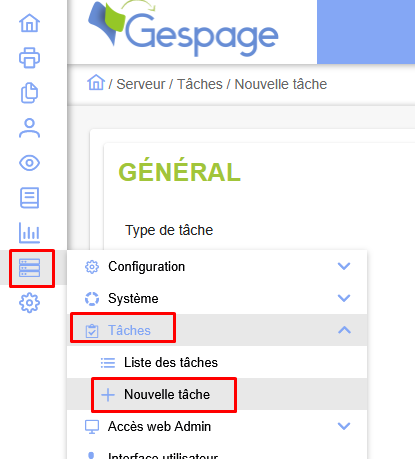
Le type de tâche doit être sur 'Notification admin', et l'évènement doit être sur l'identifiant 2000.
Le type de notification doit être sur 'Envoyer un email afin de recevoir la notification.
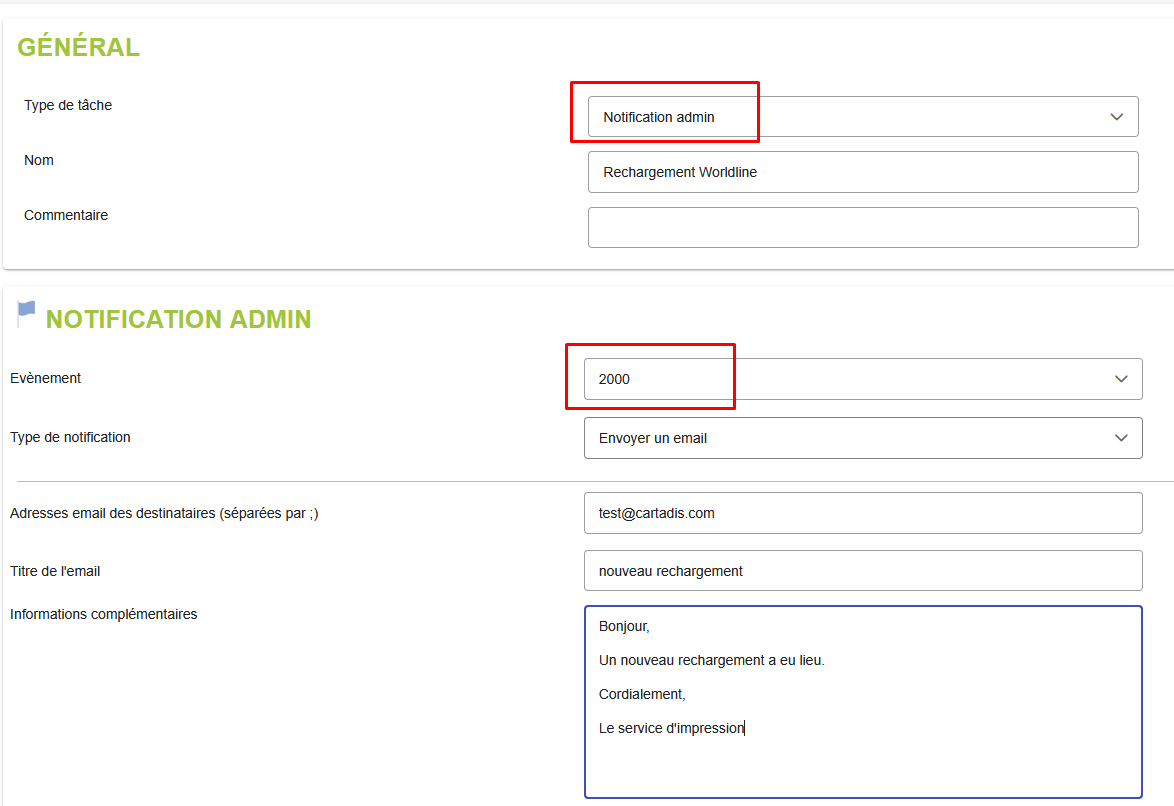
Nous pouvons ensuite définir l'adresse de destinataire de l’email, ainsi que le titre de l'objet.
Si vous souhaitez ajouter d'autres informations dans l'email reçu, vous pouvez les ajouter dans le cartouche "informations complémentaires".
Enfin, valider pour créer la tâche.
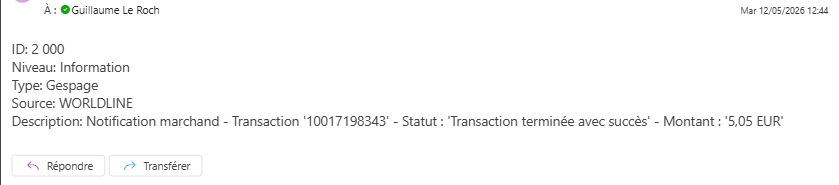
A chaque rechargement, l'administrateur recevra alors un email avec les informations de la transaction.
Exemple de transaction en succès:
Exemple de transaction annulée par l'utilisateur:

Cet article a-t-il été utile ?
C'est super !
Merci pour votre commentaire
Désolé ! Nous n'avons pas pu vous être utile
Merci pour votre commentaire
Commentaires envoyés
Nous apprécions vos efforts et nous allons corriger l'article