FR_Manuel cPad V1.4 manuel
Sommaire
- 1. Introduction
- 2. Configuration
- 2.1 Démarrage
- 2.2 Paramétrage du réseau
- 2.3 Serveur d'application
- 2.4 Mise à jour depuis le serveur Gespage
- 2.5 Mise à jour depuis une clé USB
- 2.6 Calibration de l’écran tactile
- 2.7 Configuration du mot de passe
- 2.8 Test du lecteur de carte
- 2.9 Connexion au copieur
- 2.10 Version du logiciel « Firmware »
- 2.11 Fichier de traces « Log »
- 3. Configuration de l'application
- 4. Utilisation
- 5. Spécifications
Le terminal cPad est conçu pour contrôler l’accès à un équipement d’impression, un copieur ou un multi-fonction (MFP). Le terminal cPad est un terminal réseau, il communique avec le serveur d’impression Gespage d’une part et contrôle l’accès à l’équipement de copie d’autre part.
L’installation d’un cPad comprend une partie de configuration des paramètres réseau et une partie de connexion avec l’équipement de copie. Les différents modes de fonctionnement sont configurables sur le serveur au moyen d’une interface web.
Gespage est une application de gestion d’un ou plusieurs serveurs d’impressions ; elle est conçue pour surveiller et contrôler l’usage de vos équipements d’impression, qu’ils soient imprimantes, photocopieurs ou multifonctions (MFP). L’application Gespage doit être installée sur un serveur d’impression, c'est-à-dire un serveur qui héberge des queues d’impression et qui les partage sur le réseau. L’architecture Web de Gespage permet à l’administrateur d’accéder à l’interface d’administration depuis le réseau à partir d’un navigateur web.
Le cPad est alimenté par une alimentation externe 24VDC 1A.
Les étapes de démarrage sont :
o Ecran noir pendant environ 10 secondes
o Ecran blanc avec le logo Cartadis pendant environ 1 minute et 30 secondes
o Ecran complètement blanc, pendant 5 secondes, suivi d’un bip avertissant l’affichage d’une barre de progression d’environ 10 secondes. Durant la progression de l’affichage vous pouvez entrer un code (appelé le code en Z) afin d’accéder au menu intégré de configuration. Le code en Z est un touché du doigt dans chacun des coins de l’écran du cPad dans l’ordre suivant : en haut à gauche, en haut à droite, en bas à gauche et en bas à droite.
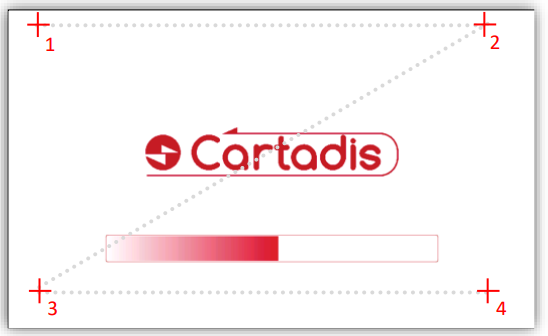
Un code est demandé : 23468 (par défaut)
L’écran suivant s’affiche :
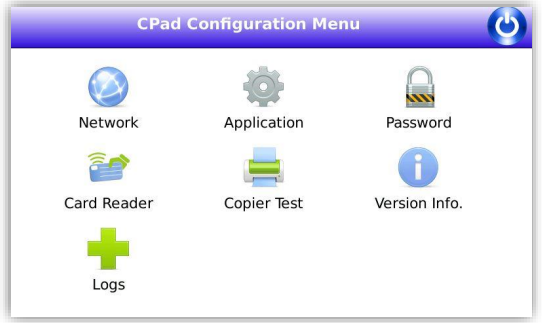
Le menu de configuration vous permet d’initialiser les paramètres du réseau.
• Vous pouvez choisir DHCP si vous avez un serveur d’adresses IP sur votre réseau ou bien définir des paramètres IP statiques.
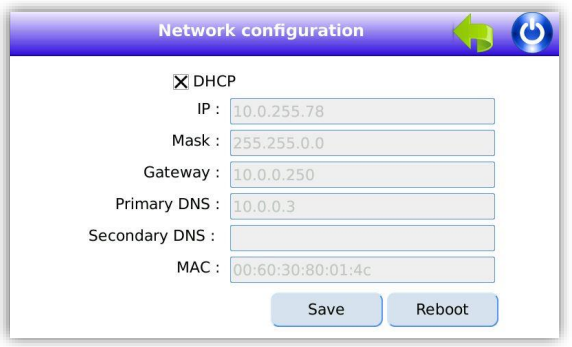
Si vous modifiez un paramètre, vous devez sauvegarder la modification en appuyant sur le bouton « Save » puis appuyer sur « reboot » pour redémarrer le cPad afin que celui-ci prenne en compte les nouveaux paramètres réseaux.
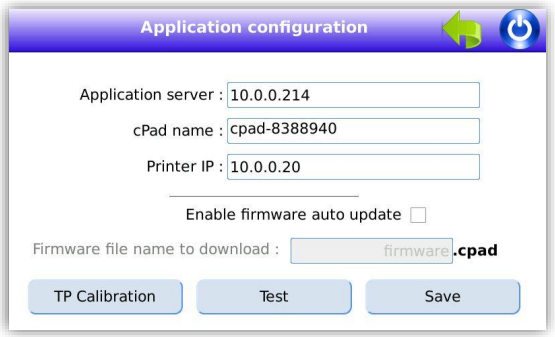
Le champ « Application server » doit être initialisé avec l’adresse IP de votre serveur Gespage.
Vous pouvez saisir une adresse IP statique ou bien un nom DNS (si votre serveur Gespage est enregistré sur un DNS).
Le champ « cPad Name » vous permet d’entrer un commentaire d’identification du terminal.
Le champ “Printer IP” est utilisé dans le cas d'une connexion SNMP au copieur. Il faudra renseigner l'adresse IP du copieur.
Vous pouvez activer ou désactiver l'auto update du firmware afin que le cPad se mette à jour automatiquement après une mise à jour du serveur.
Le bouton "Test" permet de tester la connexion du cPad avec le serveur.
Si vous modifiez un paramètre, vous devez sauvegarder la modification en appuyant sur le bouton « Save ».
2.4 Mise à jour depuis le serveur Gespage
Copier le fichier de la forme xxxx.cpad sur le serveur Gespage dans le dossier installation (depuis le chemin d’accès): \server\resources\medias\cpad\firmware.cpad
Créez éventuellement les dossiers permettant d’obtenir le chemin ci-dessus. Renommer le fichier « xxx.cpad » en « firmware.cpad ».
ATTENTION ! La mise à jour automatique du cPad doit être activée pour qu'il télécharge le firmware.
Veuillez vous assurer que votre cPad est bien à la dernière version de firmware en récupérant le fichier à jour sur le serveur FTP Cartadis :
FTP IP = 82.165.150.35
Login/Password = cguest/cartadis10
Dossier = gespageV6/cPad_Firmwares
(Le téléchargement avec un client FTP du type FileZilla est recommandé)
2.5 Mise à jour depuis une clé USB
Copier le fichier de la forme xxxx.cPad à la racine d’une clé USB.
Connecter la clé USB lorsque l’application de configuration ou l’application Gespage est en cours de fonctionnement, après 10 secondes une fenêtre s’ouvrira pour vous demander la confirmation de la mise à jour.
Retirer la clé USB après une minute environ lorsque vous verrez de nouveau l’écran blanc avec le logo Cartadis.
2.6 Calibration de l’écran tactile
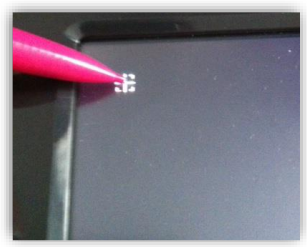
Pour calibrer l’écran tactile appuyez sur le bouton TP Calibration, puis utilisez la pointe d’un crayon ou d’un instrument similaire (pas de ciseaux ni couteaux) comme illustré sur la photo ci-dessous, et touchez chaque mire affichée à l’écran. L’écran de calibration se fermera automatiquement au bout du cinquième point de calibration et l’application cPad redémarrera.
2.7 Configuration du mot de passe
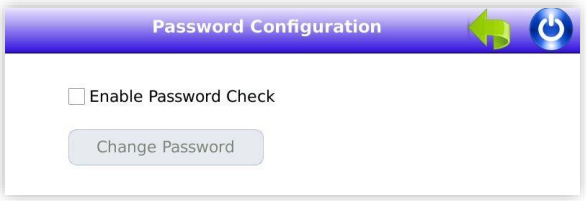
Ce menu permet de modifier ou désactiver le mot de passe du menu de configuration. (23468 par défaut)
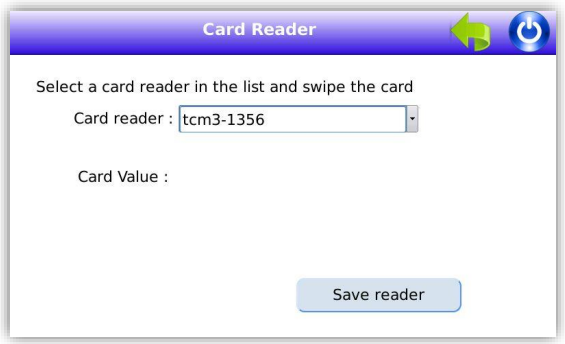
En sélectionnant le bouton Card Reader, vous accédez à une liste des lecteurs supportés par le cPad. Après avoir connecté votre lecteur de carte sur le port USB ou sur le port série vous pouvez sélectionner son type dans la liste déroulante.
Pour tester le bon fonctionnement vous pouvez présenter une carte devant le lecteur, le numéro de la carte doit alors s’afficher.
La connexion au copieur s’effectue à l’aide d’un câble spécifique à chaque modèle de copieur. Veuillez contacter le service technique de Cartadis pour obtenir la référence du câble adapté à votre copieur.
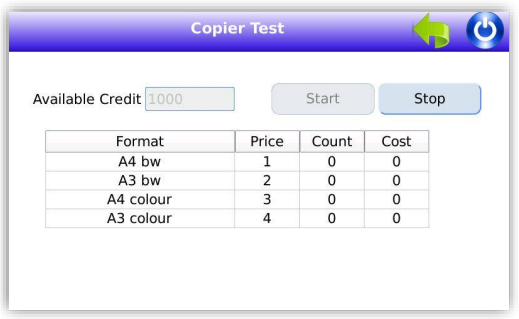
En sélectionnant le bouton “Copier” vous accédez au test de connexion avec le copieur. Dans ce mode vous pouvez appuyer sur le bouton Start pour débloquer le copieur (ou MFP) puis sur le bouton Stop pour le bloquer. Si vous appuyez sur Start vous pouvez ensuite faire un test de copies et vérifier que les compteurs affichés représentent bien les copies effectuées dans les différents formats.
Ce test « hors ligne » est très utile lorsque la connexion vers le serveur n’est pas encore disponible et que l’on souhaite valider la connexion physique avec le copieur (ou MFP).
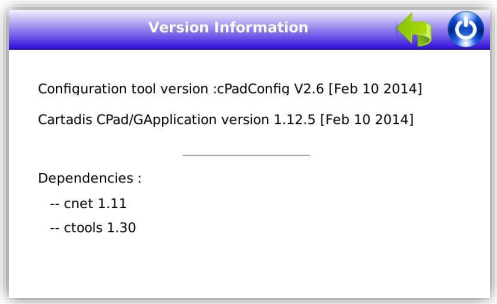
2.10 Version du logiciel « Firmware »
Lorsque le bouton « Version info » est sélectionné vous avez accès aux versions des logiciels du cPad.
Le cPad peut être mis à jour par clé USB ou par téléchargement depuis le serveur Gespage.
2.11 Fichier de traces « Log »
Lorsque l’onglet « Log » est sélectionné vous avez accès à des fichiers de traces stockés localement sur le cPad.
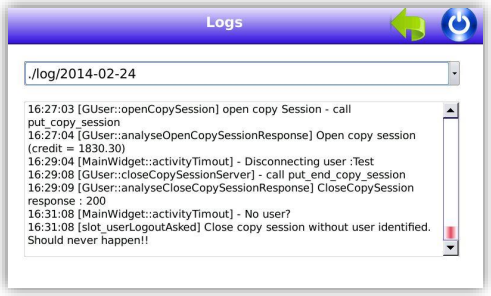
Ces fichiers sont utiles pour l’aide au diagnostic en cas d’anomalies.
3. Configuration de l’application
La configuration des paramètres du réseau étant terminée, le cPad est prêt à fonctionner. Son comportement est largement modulable en fonction de paramètres définis au niveau du serveur Gespage.
Ces paramètres permettent notamment de définir :
• La méthode d’authentification des utilisateurs (login, mot de passe, carte …),
• Le type d’équipement sous contrôle : imprimante, copieur ou MFP,
• Le type d’interface de connexion entre le cPad et l’équipement sous contrôle, et autres temporisations.
• Le type du lecteur de carte et les éventuels filtrages appliqués sur les numéros de série des cartes.
Après la première mise sous-tension le terminal cPad s’enregistre automatiquement sur le serveur Gespage (une option sur le serveur permet d’inhiber ce comportement) avec le nom cpad_xxxx, ou xxxx représente le numéro de série qui est affiché sous le boîtier du cPad. Sur le serveur vous pouvez afficher la liste des cPad enregistrés en sélectionnant le menu « Imprimantes / Terminaux / Liste des terminaux » puis en sélectionnant l’onglet cPad.
3.1 Propriétés communes à l’ensemble des cPads
L’ensemble des cPad installés sur un serveur Gespage partagent des propriétés communes. Celles-ci sont accessibles depuis le menu « Imprimantes / Terminaux / Configuration générales / cPad ».
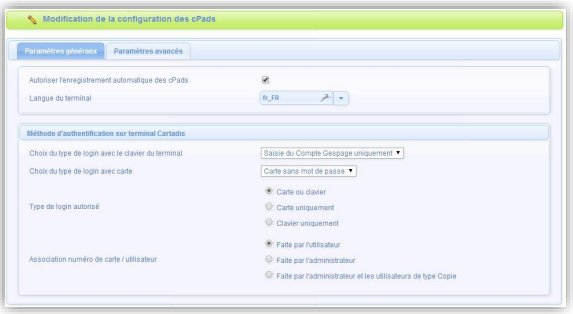
Autoriser l’enregistrement automatique des cPads
1. Case cochée : A la mise sous tension, le cPad s’auto-enregistre s’il n’est pas déjà enregistré. Le numéro de série du cPad est automatiquement renseigné.
2. Case non cochée : Il faut ajouter manuellement les cPad en utilisant le menu « Imprimantes / Terminaux / Ajout Terminal /Ajout cPad »
Langue du terminal
Ce paramètre définit la langue et les paramètres de localisation du cPad, en général on utilisera « fr_FR » pour la France ou « en_US » pour l’Anglais.
Choix du type de login avec le clavier du cPad
1. Saisie du nom de compte Gespage
2. Saisie du nom de compte et du mot de passe Gespage ou compte LDAP.
Lors de la création du compte utilisateur, Gespage mémorise la source de la création (Gespage, annuaire x ou y), il effectuera ensuite une demande d’authentification auprès de l’annuaire source.
3. Saisie du code d’impression
Identification par carte
1. Carte sans mot de passe
2. Carte avec mot de passe
3. Carte avec PIN
Type de login autorisé
1. Carte ou clavier
2. Carte uniquement
3. Clavier uniquement
Association n° carte / utilisateur
Lors de la première insertion d’une carte utilisateur et si le numéro de carte n’est pas connu de Gespage, une méthode d’association de la carte doit être définie. Elle permet de configurer le numéro de carte utilisateur dans le compte Gespage. Cette association n’est faite que lors de la première insertion de la carte.
1. Faite par l’utilisateur
Lorsqu’un utilisateur utilisera une carte inconnue, il lui sera proposé de saisir un code d’impression sur le lecteur de carte afin d’associer son numéro de carte à son compte Gespage. Le code d’impression est défini par le champ « code d’impression » dans les propriétés de l’utilisateur. L’auto-association de la carte sera nécessaire une seule fois uniquement pendant la durée de vie de la carte. Le numéro de la carte est sauvegardé dans le premier champ vide Numéro de carte 1 ou Numéro de carte 2 de l’utilisateur. Si ces 2 champs sont non vides, alors le Numéro de carte 1 est écrasé par le numéro de la nouvelle carte. Il est possible de forcer le champ d’inscription via le registre des paramètres avancés Gespage.
2. Faite par l’administrateur
Tous les numéros de carte des utilisateurs doivent au préalable avoir été configurés dans Gespage dans le champ Numéro carte 1 ou Numéro carte 2. L’initialisation peut être faîte par l’administrateur ou par le mécanisme de synchronisation LDAP (voir §10.1.2).
3. Faite l'administrateur et les utilisateurs de type Copie
Les utilisateurs de type Copie peuvent associer leur carte s’ils veulent libérer des impressions. Les cartes des utilisateurs standards doivent être configurées au niveau du serveur.
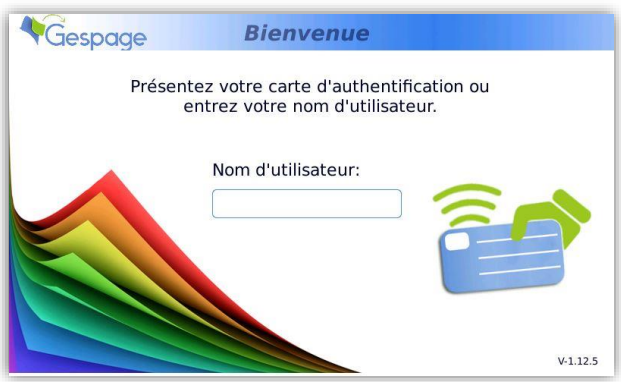
Exemple d’écran d’accueil du cPad avec : login par carte ou identification de l’utilisateur par login/mot de passe.
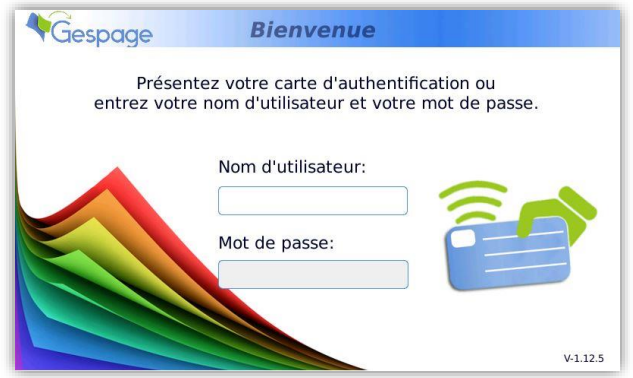
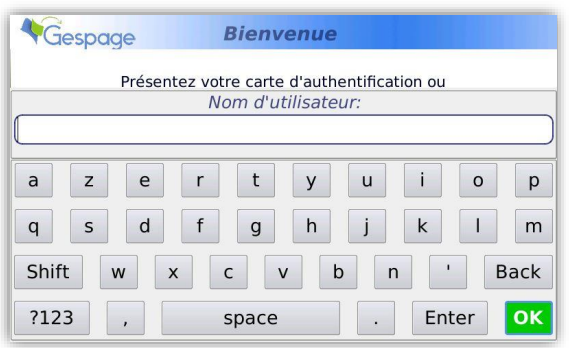
Le touché, avec le doigt, d’une zone de saisie fait automatiquement apparaître le clavier virtuel suivant :
Exemple d’écran d’accueil du cPad avec : identification par saisie du nom de l’utilisateur ou par la présentation d’une carte.
3.2 Propriétés associées à chaque cPad
Sur le serveur Gespage, dans la liste des cPad, vous pouvez configurer les paramètres d’un cPad en sélectionnant l’hyperlien portant le nom du cPad que vous souhaitez visualiser ou modifier : «Terminaux / Liste des terminaux / cPad / nom du cPad»
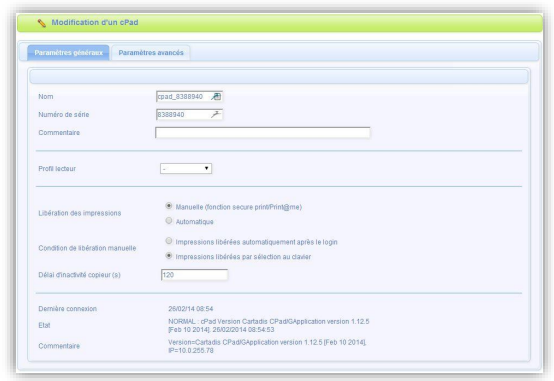
Nom
Nom du cPad dans Gespage. Ce nom sert uniquement à faciliter la gestion des cPad dans l’interface Web.
Série
Il s’agit du numéro de série du cPad
Ce numéro est renseigné automatiquement après l’auto-enregistrement. En cas d’ajout manuel, il faut recopier le numéro de série du cPad (disponible sur une étiquette sous le cPad).
ATTENTION ! Pour une gestion correcte du cPad, ce numéro doit être impérativement renseigné.
Commentaire
Commentaire du cPad dans Gespage. Ce commentaire sert uniquement à faciliter la gestion des cPad dans l’interface Web.
Profil lecteur
Nom d’un profil lecteur associé au lecteur de carte.
Le profil lecteur est un paramétrage avancé, utile lorsqu’on connecte des lecteurs de carte non standards ou lorsque les numéros de carte stockés sur Gespage n’ont pas le format standard.
Libération des impressions
Permet de choisir la méthode de libération des impressions bloquées :
1. Manuelle (fonction secure Print/Print2me)
L’utilisateur devra systématiquement passer sa carte pour récupérer ses documents. C’est la configuration à choisir lorsque l’on veut de l’impression sécurisée.
2. Automatique
Les documents s’impriment dès leur soumission si l’utilisateur à encore un crédit suffisant, ils sont néanmoins comptabilisés.
Mode de libération des impressions
Indique si les impressions sont automatiquement toutes libérées ou si l’utilisateur peut sélectionner celles qu’il souhaite libérer.
1. Automatique (libération de toutes les impressions en attente)
Après l’identification de l’utilisateur, toutes ses impressions en attente seront libérées.
2. Manuelle (sélection des jobs sur le terminal)
Après l’identification de l’utilisateur, une liste déroulante indique à l’utilisateur toutes ses impressions en attente et lui offre la possibilité de les débloquer.
Logout automatique
Temps (en secondes) maximum pour la fermeture automatique d’une session après la dernière impulsion copieur.
Ce menu permet également de visualiser les dernières informations de connexion du cPad.
3.3 Paramètres avancés associés à chaque cPad
Les terminaux cPad ont la capacité de stocker dynamiquement des paramètres sur le serveur Gespage. L’interface web permet de consulter, modifier ou créer ces paramètres. Avec la version V1 du logiciel cPad les paramètres sont :
1. screen-saver-level1 : 300
300 est la valeur par défaut, elle représente le nombre de secondes d’inactivités au bout desquelles l’intensité lumineuse de l’écran diminue pour économiser l’énergie.
2. screen-saver-level2 : 3600
3600 est la valeur par défaut, elle représente le nombre de secondes d’inactivités au bout desquelles l’écran s’éteint pour économiser l’énergie
3. reader-type : tcm3-1356
Représente le type de lecteur de carte connecté au cPad. Exemple: tcm3-1356; tcm3-125; tcm2-usb; tcmag1-usb. Veuillez contacter le support pour avoir la liste des différents lecteurs.
4. reader2-type : « type de lecteur de carte »
Représente le type de lecteur de carte connecté au 2 ème port USB cPad.
5. polling-timeout : 180
180 est la valeur par défaut, toute les « polling-timeout » secondes le cPad interroge le serveur pour savoir si les paramètres de fonctionnement ont changé ou si une nouvelle version de firmware est disponible.
6. reboot-time : 3.00
Il est recommandé que le cPad redémarre une fois toute les 24h afin d’optimiser l’organisation de sa mémoire et d’obtenir des temps de réponse les plus rapides possibles. La valeur par défaut est 3.00 ce qui signifie 3 heures du matin chaque jour. Attention, le cPad ignore les minutes, un délai aléatoire est à considérer pour un redémarrage dans l’heure configurée.
7. activity_search_force_numeric_kbd : 0 Si ce paramètre est à 1, il permet d'activer automatiquement l'affichage du clavier au format numérique pour la recherche d'activité.
8. password_force_numeric_kbd : 0
Si ce paramètre est à 1, il permet d'activer automatiquement l'affichage du clavier au format numérique pour saisir le mot de passe.
9. printcode_force_numeric_kbd : 0
Si ce paramètre est à 1, il permet d'activer automatiquement l'affichage du clavier au format numérique pour saisir le code d’impression.
10. username_force_numeric_kbd : 30
Si ce paramètre est à 1, il permet d'activer automatiquement l'affichage du clavier au format numérique pour saisir le nom d'utilisateur.
11. list-page-size : 30
30 est la valeur par défaut, elle représente le nombre de job affiché par page.
12. MFP_interface : parallel
C'est le nom du driver de gestion de l'interface copieur:
● parallel : c'est la valeur par défaut, elle représente l'interface copieur présente sur une large gamme de photocopieurs / MFP
● konicaminolta : Un photocopieur Konica connecté sur l'interface Serial Vendor Mode 2
● D'autres drivers existent en particulier pour s'interfacer en SNMP avec les copieurs. Veuillez contacter le support pour avoir le nom de driver correspondant à votre configuration.
13. jobcode-request : 0
Ce paramètre permet de forcer la sélection d'une activité en mode copie.
14. firmware_autoupdate_enabled :
1 Permet d'activer ou désactiver la mise à jour automatique du firmware.
15. firmware_autoupdate_filename : firmware.cpad
Permet de spécifier le nom du fichier de mise à jour sur le serveur afin que le cPad puisse le trouver et se mettre à jour.
3.4 Propriétés associées à chaque utilisateur
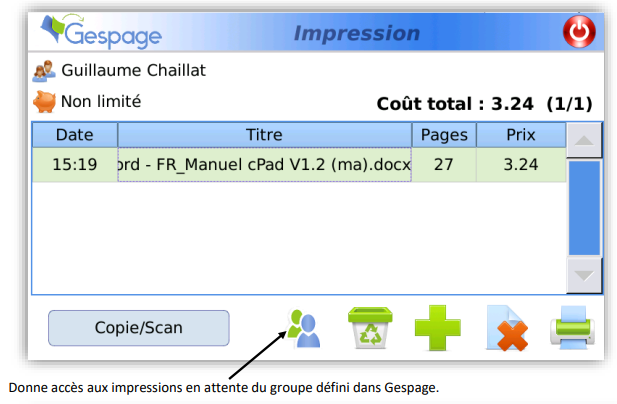
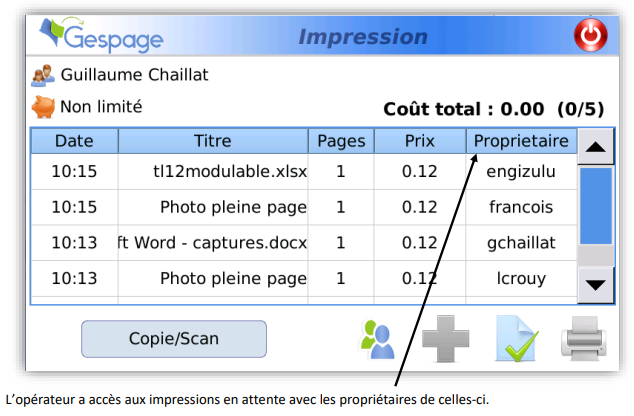
Sur le serveur Gespage, dans la liste des utilisateurs, vous pouvez configurer certains paramètres permettant de définir si l’utilisateur peut s’authentifier en tant qu’opérateur ou non.
L’opérateur peut s’authentifier sur le cPad pour libérer les impressions d’autres utilisateurs. Pour cela il vous faut sélectionner l’utilisateur voulu sous : «Comptes / Liste des Utilisateurs»
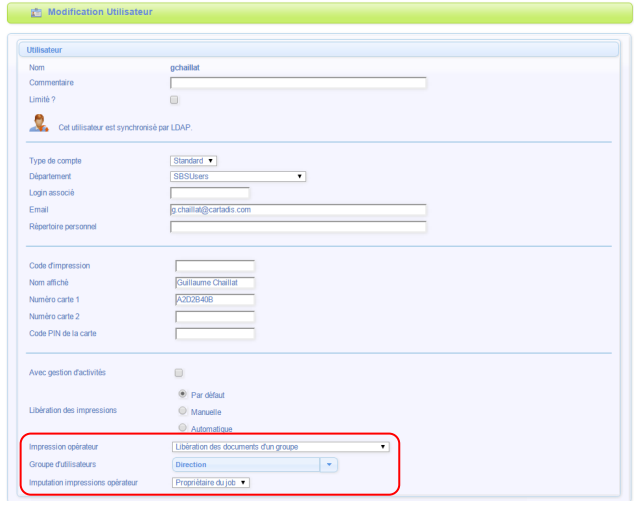
Impression opérateur
Cette option permet à l’utilisateur de libérer les impressions d’un autre utilisateur.
Non : L’utilisateur ne pourra libérer que ses propres impressions.
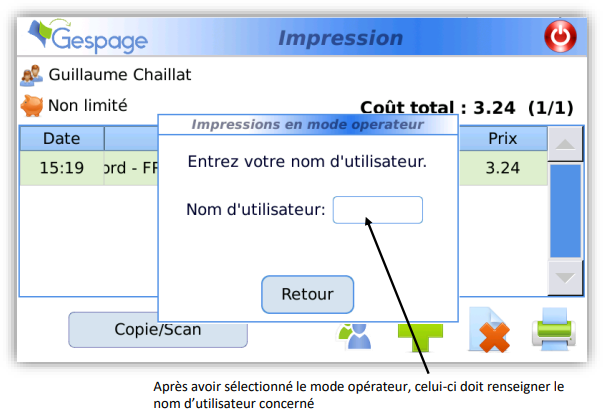
Libération des documents d’un groupe : L’utilisateur pourra libérer les impressions d’un groupe d’utilisateurs déterminés. Libération des documents d’un utilisateur après saisie d’un nom : L’utilisateur pourra libérer les impressions de l’ensemble des utilisateurs après avoir saisi leur nom sur le terminal de contrôle.
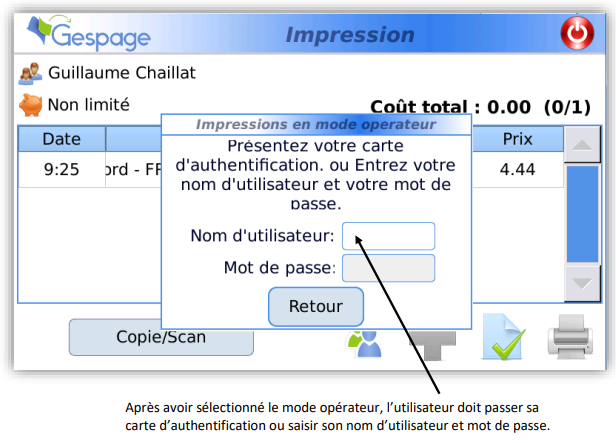
Libération des documents d’un utilisateur après identification : L’utilisateur pourra libérer les impressions de l’ensemble des utilisateurs après qu’ils se soient identifiés (par login, login/mot de passe, carte selon la configuration du terminal).
Imputation impressions opérateur (si impression opérateur n’est pas sur « non »)
Opérateur : L’impression sera décomptée du crédit de l’opérateur.
Propriétaire du job : L’impression sera décomptée du crédit de l’utilisateur ayant soumis l’impression.
4.1 Utilisation par l’utilisateur
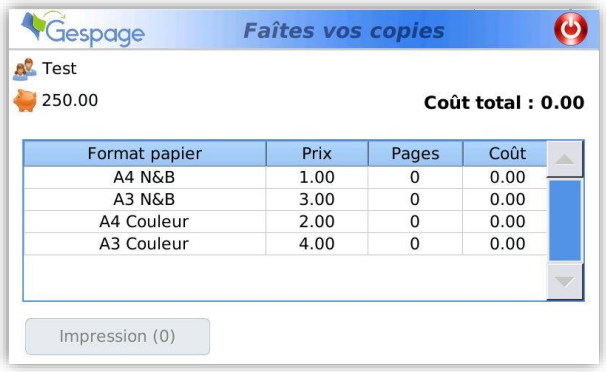
Le cPad se positionne en mode « copie » immédiatement après l’étape d’authentification si aucun document n’est en attente pour l’utilisateur concerné. Dans le cas où des documents sont en attentes il se positionnera initialement dans le mode « impression ».
4.1.2 Ecran du mode impression
L’écran ci-dessous présente les documents en attente d’impression.
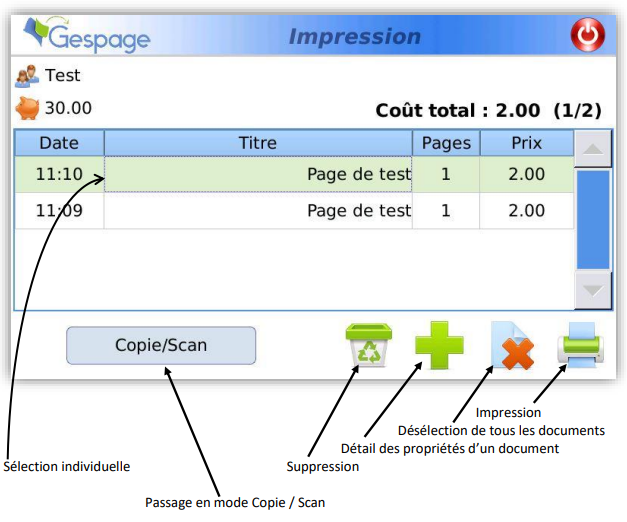
La libération d’un ou de plusieurs documents s’effectue en sélectionnant le ou les documents puis en appuyant sur l‘icône de l’imprimante. Après la sélection il est également possible de supprimer un ou plusieurs documents en appuyant sur l’icône de corbeille papier.
Il est possible de quitter le mode impression pour effectuer des copies en appuyant sur le bouton « Copie / Scan ».
4.1.3 Ecran de choix d’activité
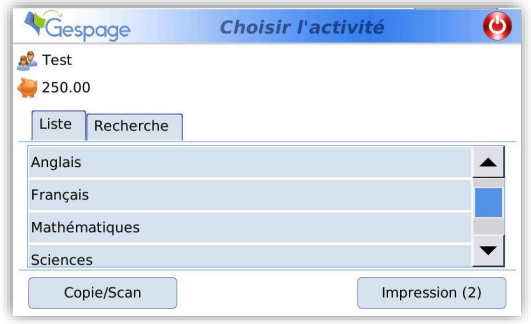
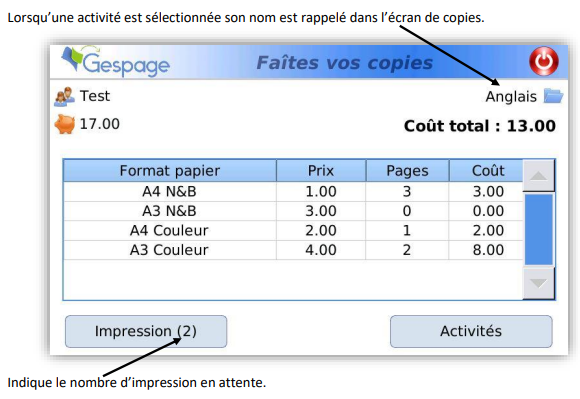
Dans le cas où l’utilisateur est déclaré comme devant saisir une activité d’imputation, l’écran suivant s’affiche avant de passer en mode copie. Cet écran s’affiche également si des documents sont en attente et s’ils n’ont pas été imputés à une activité au moment de la soumission. C’est en général le cas si l’application Popup Gespage n’a pas été installée sur le poste de l’utilisateur.
L’activité préalablement sélectionnée apparaît toujours au sommet de la liste en caractères gras. L’onglet « Recherche » permet de réduire la liste en filtrant les activités sur la base d’une chaîne de caractères contenue dans le nom de l’activité.
4.2 Utilisation par l’opérateur
L’opérateur : Cette personne peut ouvrir sa session sur le cPad pour libérer les jobs de divers utilisateurs.
4.2.1 Libération des documents d’un groupe
4.2.2 Libération des documents d’un utilisateur après saisie d’un nom
4.2.3 Libération des documents d’un utilisateur après identification
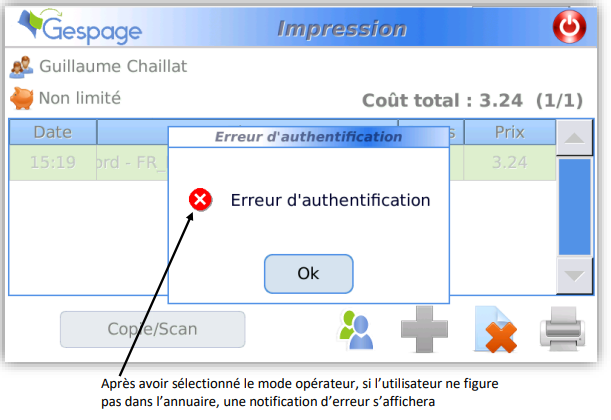
4.2.4 Erreur d’authentification
- Alimentation : 24V 1A.
- Dimensions du lecteur (mm) : 188 L / 128 l / 37 P.
- Poids : 540 g.
- Compatibilité cartes RFID, à code-barres ou magnétique ISO via les lecteurs optionnels TCM3, TCMAG1-USB et TCBK01.
- Ecran 7 pouces ; résolution 800*480.
- 16 millions de couleurs.
- Interface utilisateur intuitive.
- CPU: 400MHz
- RAM: 64Mb
- Flash NAND: 256Mb
Cet article a-t-il été utile ?
C'est super !
Merci pour votre commentaire
Désolé ! Nous n'avons pas pu vous être utile
Merci pour votre commentaire
Commentaires envoyés
Nous apprécions vos efforts et nous allons corriger l'article