Procédure Scan OneDrive
!!! pour que cela fonctionne, il est nécessaire d’avoir un compte synchronisé avec Azure AD !!!
Pour pouvoir écrire dans la zone OneDrive de l'organisation, les droits suivant doivent être ajouter dans l'application Gespage créer sur Azure:
- Files.ReadWrite.All
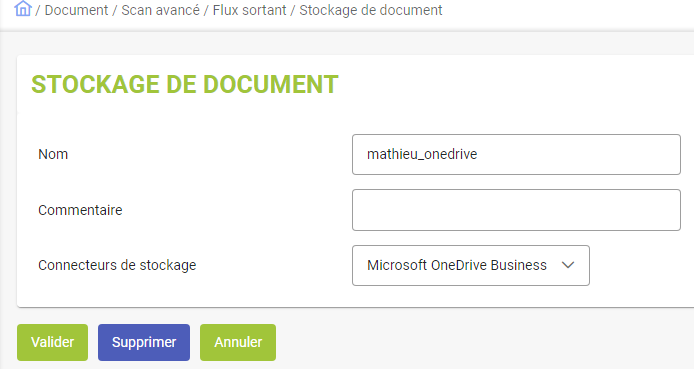
Dans un 1er temps, créer un flux sortant de stockage de Document de type One Drive :
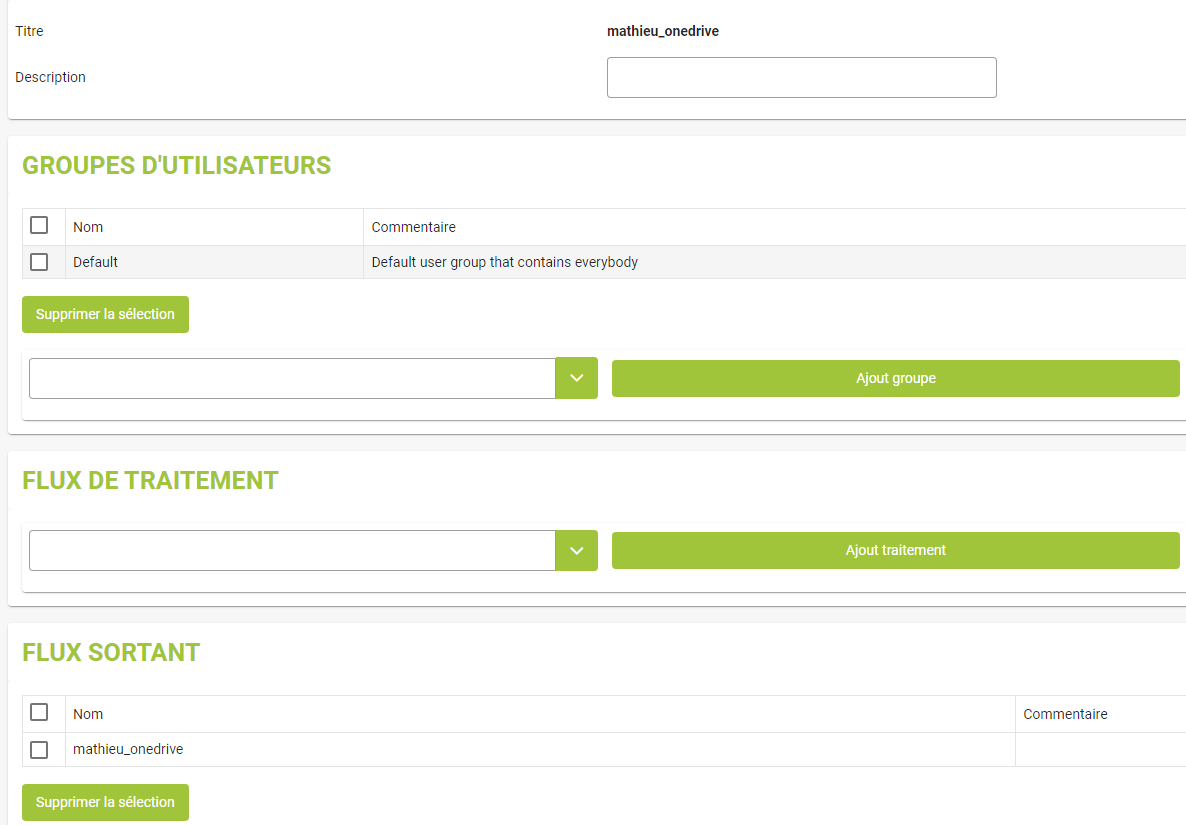
Paramétrez un Profil de Scan Avancé :
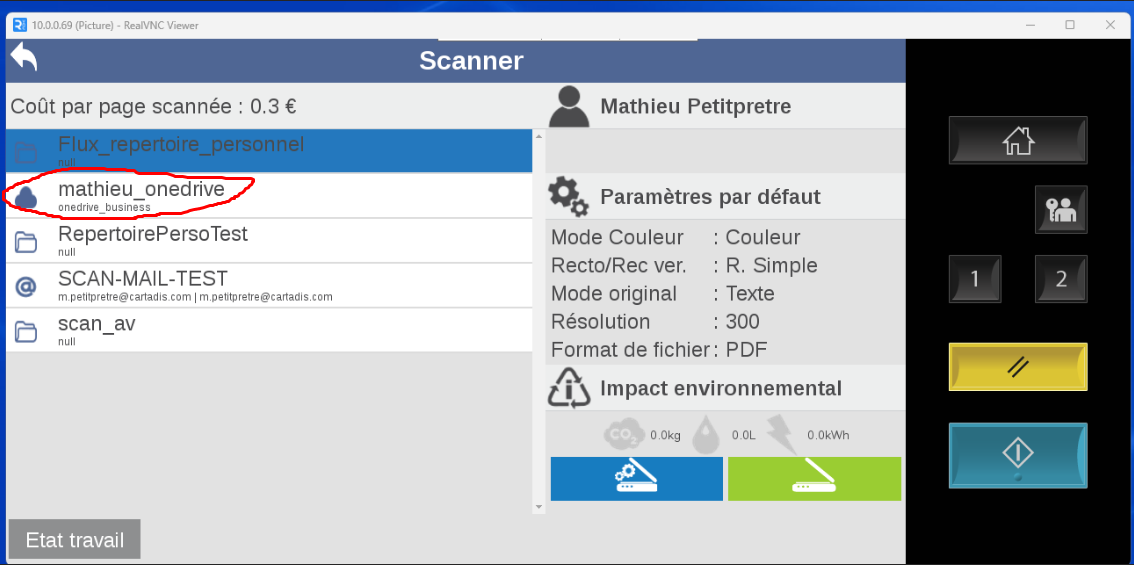
Se connecter sur un MFP avec un compte synchronisé Azure AD et non au contrôleur de domaine.
Dans l’interface Scanner du MFP, votre OneDrive devrait apparaitre comme ceci :
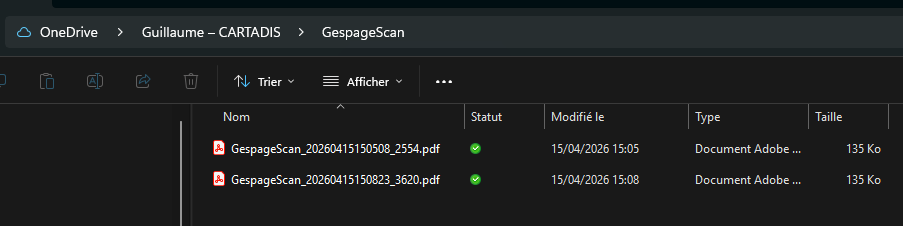
Si la configuration est correcte, le Scan devrait apparaitre dans le dossier GespageScan de votre OneDrive :
Cet article a-t-il été utile ?
C'est super !
Merci pour votre commentaire
Désolé ! Nous n'avons pas pu vous être utile
Merci pour votre commentaire
Commentaires envoyés
Nous apprécions vos efforts et nous allons corriger l'article